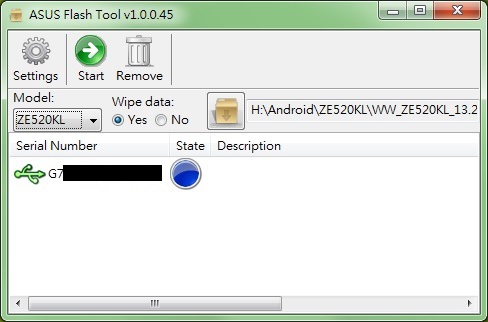
1.如果已升7.0,先用ASUS Flash Tool刷回6.0,載點請到YouTube找。需要先關機,同時按音量增加和電源鍵進入fastboot模式,再接上傳輸線,至於ADB驅動那些要怎麼搞定我就不提了。
2018更新: 現在華碩已經有提供7.0版的官方解鎖工具,可到手機的支援頁面下載,因為我已經解鎖完了無法測試官方解鎖app可否在8.0下使用,如果不喜歡8.0想降級成7.0也可以參考本文先降級6.0再刷上7.0,另外使用官方解鎖後不會出現OTA更新提醒。
Error001 發表在
痞客邦
留言(0)
人氣()
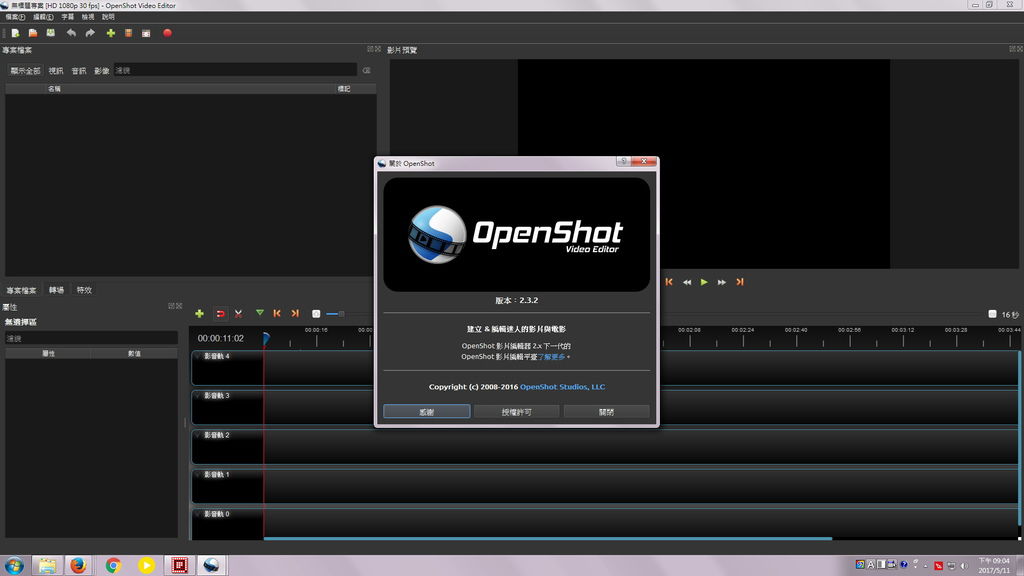
大家好,我是TN-Man,今天終於把這篇早就想寫的簡易教學寫出來了,因為現在使用比較少發生當掉卡死問題比較好擷圖(我的電腦很久沒重灌了),當然小弟自己都是用付費軟體在編輯影片,如果自己練習如果用不到那麼多功能。可以考慮使用OpenShot Video Editor這套自由軟體,目前在Windows底下使用上比起商業軟體以我的標準來說還不夠穩定(使用Linux的話這套跑起來應該比較穩),不過軟體後續不斷改進下我相信會更穩更好,覺得這套軟體不錯用歡迎贊助作者感謝他的辛勞。
軟體下載頁面:http://www.openshot.org/download/,相容Windows7 64位元以上的系統,Download圖案按下去就開始下載囉。本軟體使用頗吃CPU資源,建議CPU最好2代i3以上,我的i5 2400跑起來感覺不是非常流暢,筆電i5 4210H跑得更喘,估計是使用CPU軟體解碼的關係吧,目前沒有感覺出有支援硬體加速(設定中也沒有硬體加速的選項),電腦有沒有獨立顯示晶片倒是無所謂。
Error001 發表在
痞客邦
留言(0)
人氣()
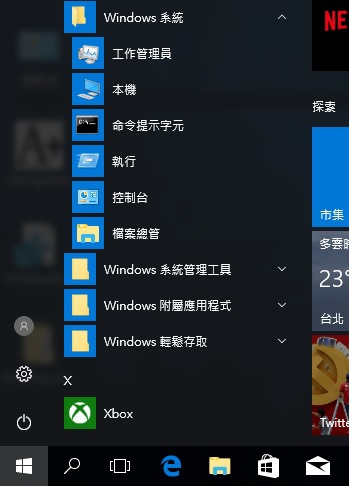
更新RS2後Windows Defender預設改用Windows Defender 資訊安全中心取代,如果用不習慣,想使用舊版的Windows Defender介面可以參考以下做法:
Error001 發表在
痞客邦
留言(0)
人氣()
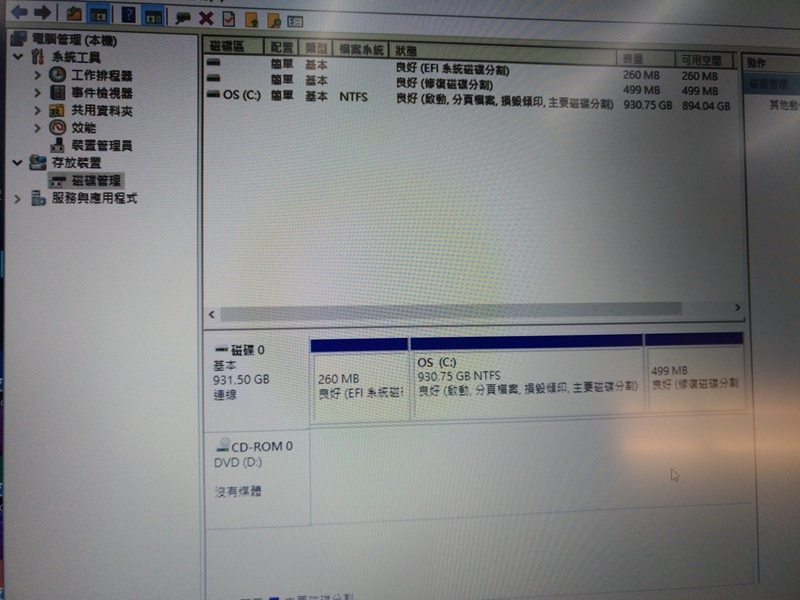
近來ASUS的Windows10筆電部分機型出廠只有一個C槽,如果沒有轉存到其他外接儲存裝置,當系統還原或重灌時會造成不便,所以簡單教大家如何從C槽分出部分空間當D槽。
警告: 從系統槽分切割空間出去有風險存在,建議在乾淨系統沒裝東西的時候進行操作。
Error001 發表在
痞客邦
留言(1)
人氣()
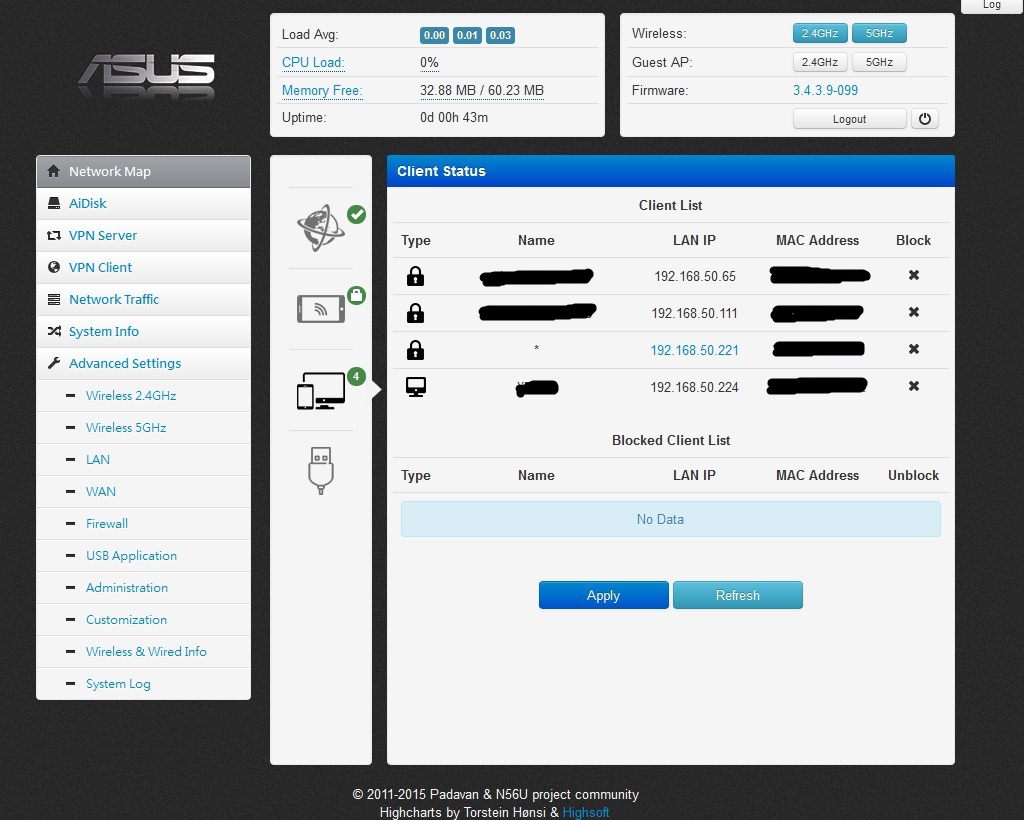
Padavan custom firmware是一款由國外Padavan大大製作的優化韌體(但有拿掉一些原廠韌體有提供的功能 例如QoS),可以參考OSS Lab 編寫的簡介:
http://www.osslab.org.tw/Hardware/Router/Padavan_custom_firmware
Error001 發表在
痞客邦
留言(0)
人氣()
控制台-系統管理工具-服務,把Windows Update停止並設為停用。
批次檔,以系統管理員權限執行。
Error001 發表在
痞客邦
留言(1)
人氣()
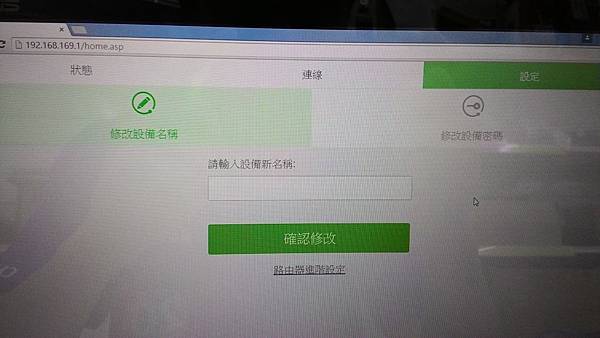
前幾天發現這個有趣的玩意,就入手來玩了,只是我的Zenfone5能正常下載檔案卻無法上傳檔案,真是怪哉-.-。
廠商並沒有提供PC端的直接存取工具,不過透過網頁存取還算堪用,只是有點不便,不然PC上如果有存取工具,並且提供檔案同步機制,就不用花錢買NAS了XD。
APP的使用網路上已經有開箱文介紹,我就不多說。
Error001 發表在
痞客邦
留言(0)
人氣()
本人非專業,筆電沒拆過幾台,所以稍微紀錄一下。
1.卸掉D件(電池那面的外殼)全部螺絲,有顆螺絲在網卡附近,也要卸掉。
2.稍微拉開C件(鍵盤那面的外殼)跟D件,把鍵盤拔起來,注意鍵盤排線。
3.卸掉C件所有螺絲,注意觸控板的小排線。
Error001 發表在
痞客邦
留言(3)
人氣()
1.系統需先安裝解碼包,例如K-Lite或ADVANCED Codecs,我個人用後者,另外終極解碼也可以用。
2.挑選你喜歡的轉檔工具,例如格式工廠或Any Video Converter(AVC)免費版,AVC有搭配開放原始碼的編碼器,所以我推薦這個。
Error001 發表在
痞客邦
留言(0)
人氣()
適用於網路商店從產品官網擷取規格或資訊之類的用途
利用Chrome瀏覽器搭配擴充元件達成網頁截圖或局部截圖
在擴充元件圖示上按滑鼠右鍵-設定 可以選擇儲存的圖片格式
擴充元件Webpage Screenshot
下載位址:http://www.webpagescreenshot.info/
Error001 發表在
痞客邦
留言(0)
人氣()
