- Jul 18 Tue 2017 18:57
-
回到Blogspot平台 https://freexdlog.blogspot.tw/
- Feb 27 Wed 2013 01:09
-
推薦優質網站 - ilowkey.net [低調一點]
- Jul 07 Sat 2018 01:01
-
一些電視直播頻道清單
幫大家整理了一些電視直播頻道,也歡迎提供內容,目前有75個頻道,頻道在新增時測試正常,不代表往後皆正常運作,推薦使用電腦收看。
--------------------無線台--------------------
公視直播
https://www.youtube.com/watch?v=zjGR32QyTkQ
公視戲劇台直播
- Jun 16 Sat 2018 21:25
-
規格與價格的一時之選 - ASUS ZenFone 5Z ZS620KL 6G/128G 簡易測試與心得
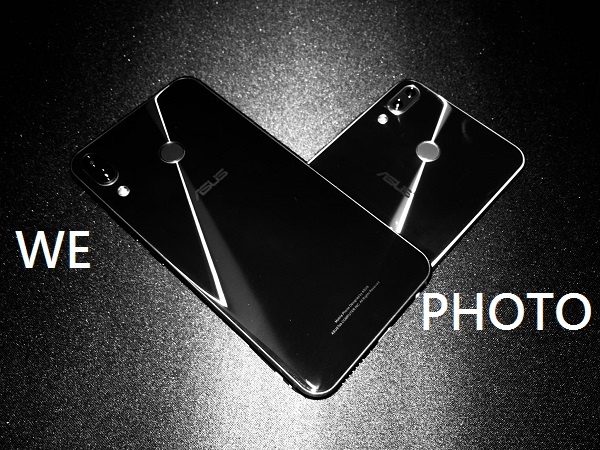
智慧型手機市場競爭激烈,欲獲得消費者青睞,性價比絕對是不少人的重點考慮要素,各大廠牌一直致力於推出滿足不同需求定位的產品,有高效能且價格偏高的頂規旗艦機、價格與性能達到相對平衡的中階機型、對手機效能要求不高的入門機型,本次要介紹的 ZenFone 5Z,就是一款本人認為臺灣品牌推出的旗艦機中相當有CP值的機型。
首先把主體配件通通拿出來列隊排排站,配件除了隨附的充電器規格不同外,ZenEar Pro 耳機、清水套、Type-C傳輸線、退卡針都是一樣的。
充電器輸出規格為 5V/2A,支援 9V/2A 快充。
為了能夠比較準確的進行測試,把系統更新至最新的狀態並重設,進入 Recovery 模式發現竟然沒有清除快取的選項,希望華碩把這個功能做回來,在此提供一個小技巧,當你進行系統更新後,發現系統狀態有點奇怪,別急著備份重設,先進 Recovery Mode 清理一下快取也許就能恢復正常,不過這個方法請小心使用,萬一選錯選項把資料全部清除會很麻煩。
用檢測器看看充電狀態,一開始我先拿我的小米雙孔充電器+小米兩用USB傳輸線來充,得出的數據大概13W,這個數據離官方網頁標示的18W有些距離。
- Oct 12 Thu 2017 00:41
-
ZenFone 3 ZE552KL/ZE520KL 解鎖刷機簡易紀錄
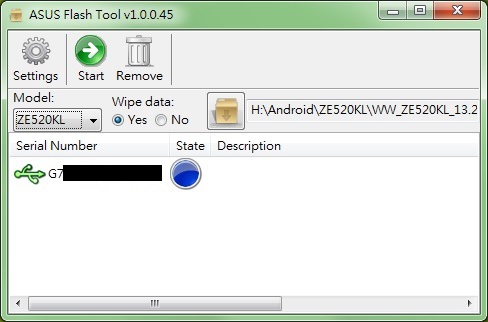
1.如果已升7.0,先用ASUS Flash Tool刷回6.0,載點請到YouTube找。需要先關機,同時按音量增加和電源鍵進入fastboot模式,再接上傳輸線,至於ADB驅動那些要怎麼搞定我就不提了。
2018更新: 現在華碩已經有提供7.0版的官方解鎖工具,可到手機的支援頁面下載,因為我已經解鎖完了無法測試官方解鎖app可否在8.0下使用,如果不喜歡8.0想降級成7.0也可以參考本文先降級6.0再刷上7.0,另外使用官方解鎖後不會出現OTA更新提醒。
Model選擇手機型號,Wipe data是清空資料 (如果只是純降級,建議清空,不然會開不了機),依需求選擇,旁邊那個像箱子圖案的圖示,是選擇韌體包所在路徑,這邊都弄好後,再接上USB傳輸線讓手機連接電腦,接著會出現手機的序號,點選它並按下上方的Start按鈕,出現對話框選是,最後跑完會再出現一個對話框提示已完成。
2.接著使用解鎖APP,因為我試過非官方解鎖都失敗,估計是解鎖用的漏洞被補起來了。
3.最後使用Zenfone3 One Click Tool 在fastboot模式下刷入TWRP Recovery。Root工具可自行下載自己想用的,未必要使用我介紹的這個。
- Jul 12 Wed 2017 01:00
-
合法授權免費直播電視APP - 台灣好直播電視

台灣好直播電視是一款合法授權的網路電視直播APP,目前於Android與iOS平台都能免費下載使用,以下簡單介紹一下這款APP的 Android 版本:
首先到Play上搜尋台灣好直播電視下載安裝APP。
開啟後會看到廣告,免費APP看一下廣告也無傷大雅,如果過幾秒沒有自動進入主畫面,看看你的廣告畫面上有沒有X的圖案,按一下就好了。APP也提供付費訂閱服務,如果想收看更多頻道可以到官網了解。
以下是頻道清單截圖,包含民視、TVBS新聞、台視、中視、中天、華視、非凡商業、非凡新聞、東森、CNN、卡通台、音樂直播..等熱門頻道。
官網頻道清單網址: http://www.skyking.com.tw/channel.asp
- Jul 05 Wed 2017 00:52
-
合法授權的網路電視與隨選影視服務 - LiTV
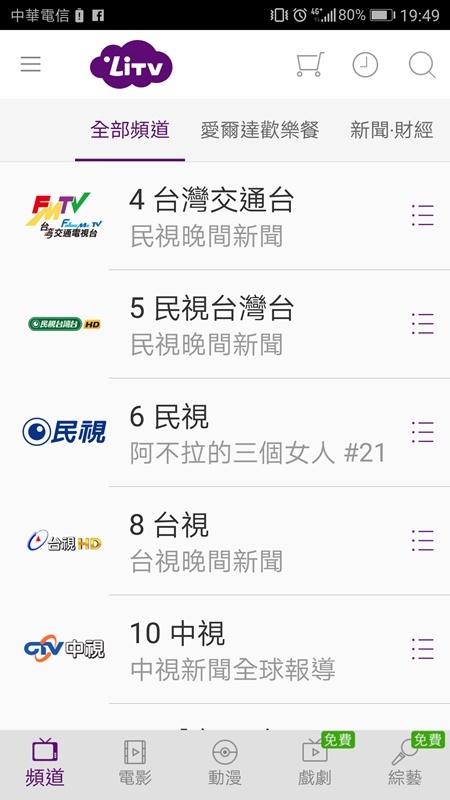
2018.6.25 更新部分內容,請至 https://freexdlog.blogspot.com/2018/06/litv.html 觀看。
今天來介紹我從今年2月就開始訂閱的LiTV,LiTV提供電腦網頁及行動裝置APP觀看,讓你無論在家或外出,只要有網路,就能看電視、戲劇、影片、動畫,雖然目前我覺得頻道方面沒有有線電視多元,當然頻道數這點還是一個網路電視發展的重要問題,即使是有官股的MOD頻道也沒辦法像有線電視那樣豐富,目前LiTV的199超值套餐(頻道享樂餐)含有以下頻道:
- May 31 Wed 2017 17:50
-
[Android] Line終於可以備份還原訊息囉
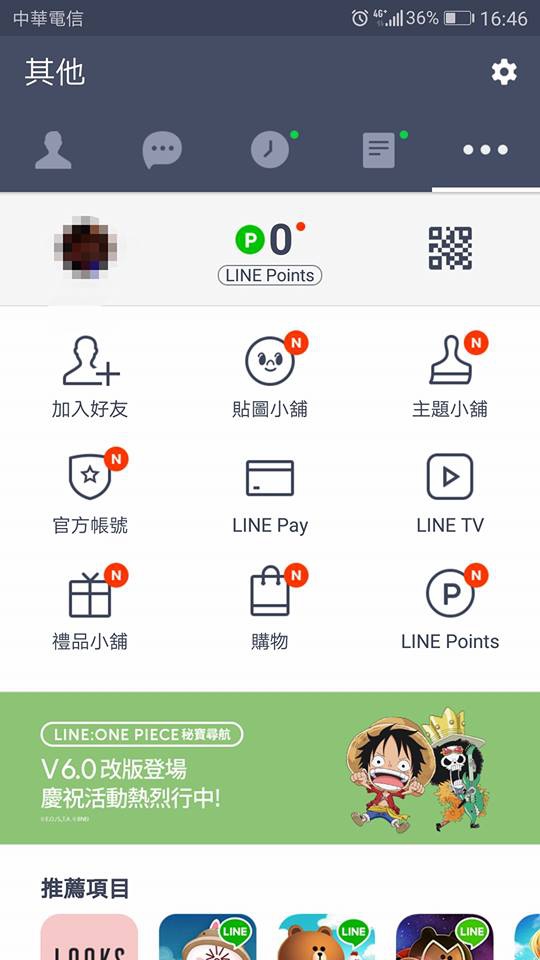
今天 Android 版的 Line 終於推出可以利用Google空間進行備份及還原訊息囉,還沒測試是否僅限於文字XD,至於要怎麼操作呢? 以下簡單介紹一下:
開啟設定畫面,就是先點選畫面右上方三顆圓點,再按上面的齒輪圖示。
點選聊天‧通話。
點選備份及復原聊天,如果沒這個選項,表示你的Line還沒更新到最新版,趕快到Play更新吧。
第一次使用這個功能要先跟Google帳號做綁定,才能夠將備份檔儲存在你的Google雲端硬碟,先按一下Google帳號。
- May 27 Sat 2017 20:00
-
品味與科技融合的最新力作 ~ Huawei P10 Plus 簡易開箱與心得
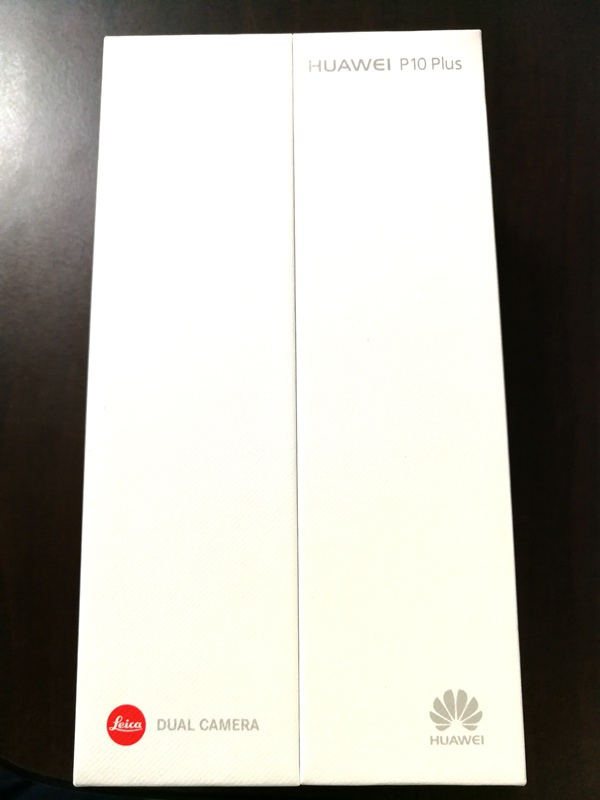
Leica,一個在相機界有著相當地位的品牌,認證鏡頭代表著品牌光環的加持,至於是否值得購買,大家不妨看完後思考一下囉。
原本我是拿ASUS ZenFone 3 ZE520KL,但最近覺得拿來拍照似乎沒辦法得心應手,拍完後看一下不滿意調整一下參數再拍還是不滿意,想說這樣下去不是辦法,一直以來追求CP之路還是遇到了瓶頸,我承認一定是我技術的問題,那麼技術不提升下要怎麼解決問題? 沒錯,換一台好一點的拍攝器材也是個方法,考慮再三後訂購了Huawei P10 Plus,順便寫一篇文章記錄一下心得。
原先考慮了幾個選項,分別是HTC U11、三星 S8、LG G6、最後就是最終入手的華為P10+,U11拍照DxO都給了最高的90分,拍照想必是頂尖的,可惜沒耳機孔,工作上需要耳機孔,多帶一條轉接線比較麻煩也怕搞丟或毀損;三星S8旗艦機拍照能力肯定是一流,只是指紋辨識區位置讓習慣使用指紋解鎖的我猶豫,這樣拍照前還要注意鏡頭有沒有油汙;LG G6廣角鏡頭只能說好棒棒,拍照不用一退再退,直到退無可退,可是過去的燒板+液晶殘影讓我內心始終遲疑,或許我只是覺得它跳水跳得不夠大力吧;P10+整體還行,想說Leica認證鏡頭拍照應該不至於太對不起身價,NAND Flash用料風波我也是知道的,反正收到的是使用Toshiba UFS 2.0的版本,雖不滿意仍可接受,就這樣吧,與其這時人品爆發拿到UFS2.1,我寧願留著中樂透頭獎。
外觀配件
外盒開闔使用磁吸式設計,不怕闔上後突然鬆開。
- May 20 Sat 2017 01:10
-
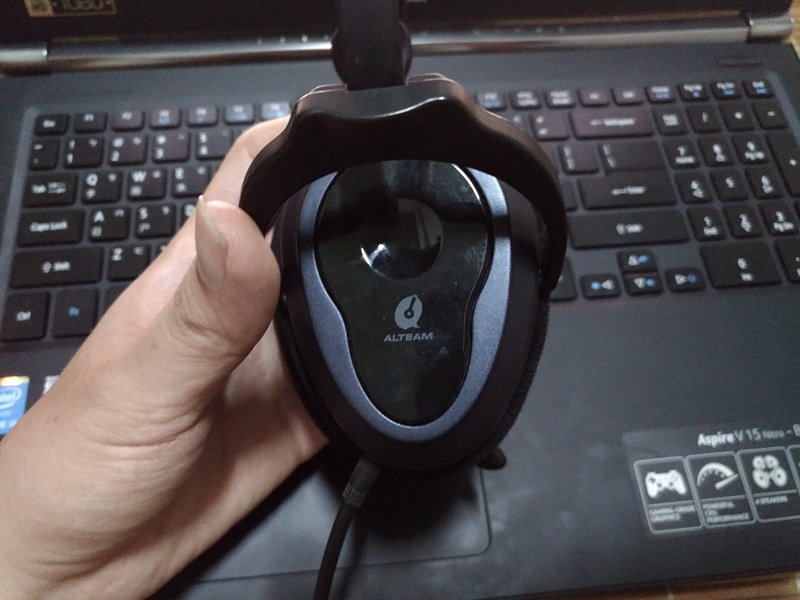
低調的少女風 ~ Alteam AH-Q30 耳機麥克風 極簡易開箱
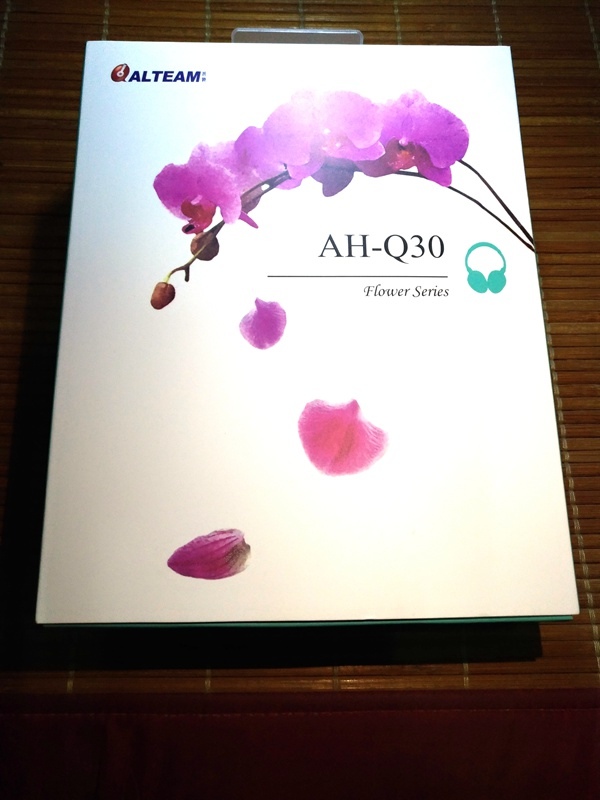
大家好,白天咖啡因攝取過多還不想睡,先來寫篇文,說到Alteam亞立田這個品牌,我最早知道是因為耳機之旅系列文章,當初看了之後覺得這品牌耳機CP值好像不錯,嘗試入手了3支百元等級的便宜耳機,例如某支我已經忘了型號且盒子也丟掉很久的PC/行動裝置兩用耳機麥克風,用了好幾年也都正常,品質挺不錯的,這次剛好狐狸哥拿了今年亞立田發表的新耳機AH-Q30給我,於是乎就有了這篇簡易開箱文的誕生。
外盒一看就是走女性市場,雖然小弟偶很面(MAN),但對藝術的欣賞是不會這麼膚淺的XDDD,讓我們繼續看下去。
背面簡單的介紹了特點,包含40mm釹鐵硼驅動單元、清晰的人聲及低音、可摺疊方便攜帶、線控麥克風。
主要規格為頻率響應範圍20Hz~20KHz、阻抗50歐姆、靈敏度106dB、總諧波失真率<1%等。
內容物非常簡單的只有耳麥本體,沒有附贈3環4極轉2環3極的轉接線,適用於手機或平板這類行動裝置,不過現在新的筆電一樣能使用。
- May 14 Sun 2017 00:18
-
三萬內的電競筆電新選擇 - acer VX5-591G-57HE 簡易開箱

如果想要一台三萬內的遊戲或繪圖筆電,這價格帶通常搭載950M或960M這兩個上代獨立顯示晶片,或者偶爾促銷有機會買到搭載965M的機器,但就算是965M也不是新一代1050的對手 (點此可看gpuboss性能對比),在不對機器做任何加裝或更換零件下,三萬內有SSD+1050的獨顯,是蠻吸引人的一件事,所以就有了這一台acer VX5-591G-57HE (順發專案機),以下簡單介紹一下。
規格:
- 處理器:Intel Core i5-7300HQ
- 記憶體:4GB DDR4
- 顯示晶片:NV GTX1050 2G
- May 11 Thu 2017 21:43
-
OpenShot Video Editor - 中文介面的免費影片編輯軟體簡易教學
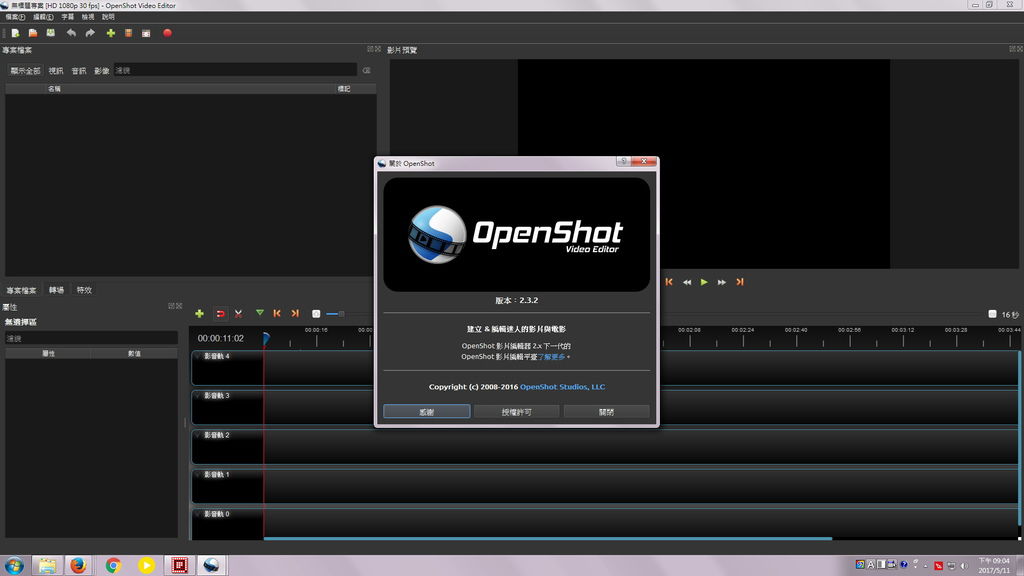
大家好,我是TN-Man,今天終於把這篇早就想寫的簡易教學寫出來了,因為現在使用比較少發生當掉卡死問題比較好擷圖(我的電腦很久沒重灌了),當然小弟自己都是用付費軟體在編輯影片,如果自己練習如果用不到那麼多功能。可以考慮使用OpenShot Video Editor這套自由軟體,目前在Windows底下使用上比起商業軟體以我的標準來說還不夠穩定(使用Linux的話這套跑起來應該比較穩),不過軟體後續不斷改進下我相信會更穩更好,覺得這套軟體不錯用歡迎贊助作者感謝他的辛勞。
軟體下載頁面:http://www.openshot.org/download/,相容Windows7 64位元以上的系統,Download圖案按下去就開始下載囉。本軟體使用頗吃CPU資源,建議CPU最好2代i3以上,我的i5 2400跑起來感覺不是非常流暢,筆電i5 4210H跑得更喘,估計是使用CPU軟體解碼的關係吧,目前沒有感覺出有支援硬體加速(設定中也沒有硬體加速的選項),電腦有沒有獨立顯示晶片倒是無所謂。
我使用的版本是2.3.2。
按左上方的檔案會出現功能選單,這邊的選項很常用到,像建立新專案、儲存專案、匯入檔案、匯出影片等。
首先就匯入要編輯的影音檔案,在左上方的檔案或是在功能表下方的框框中按滑鼠右鍵都能匯入檔案。